Bilder für eine Website verkleinern: Was bedeuten Pixel, KB und MB?
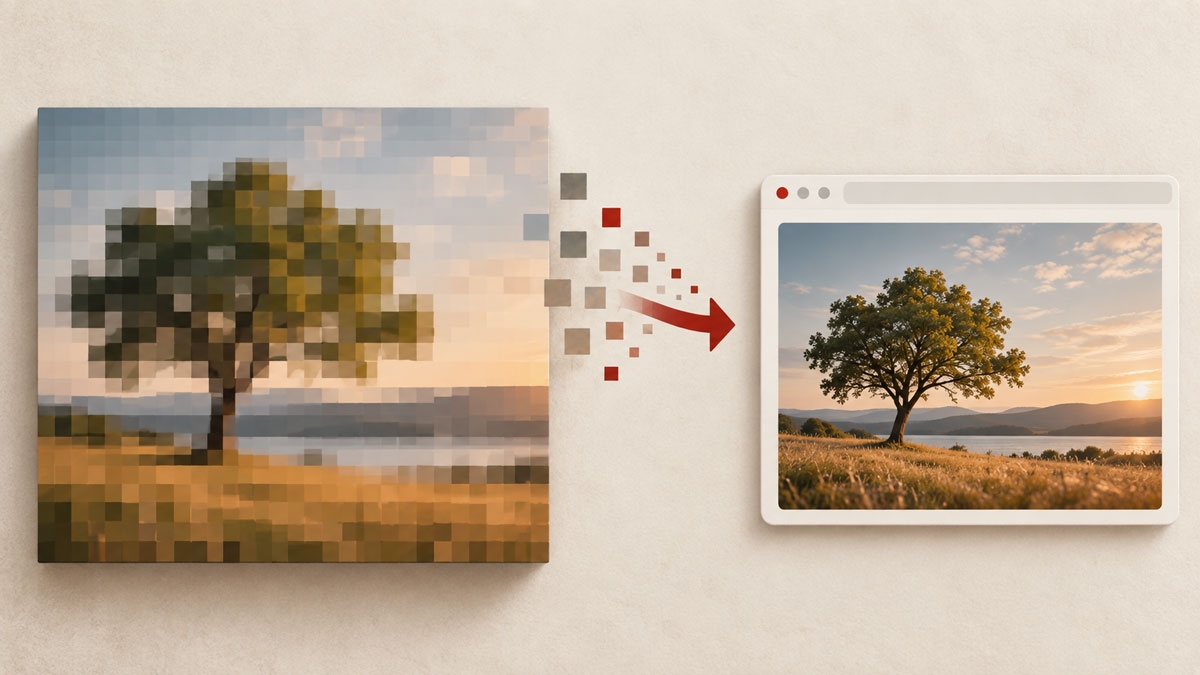
Ein Foto vom Handy oder von der Kamera kann auf einer Website gut aussehen und trotzdem viel zu groß sein. Zwei Angaben helfen dabei, die passende Größe zu finden: die Bildabmessungen in Pixeln und die Größe der Datei in KB oder MB.
Die wichtigsten Begriffe
Pixel sind die Bildpunkte, aus denen ein digitales Bild besteht. Steht bei einem Foto „4000 × 3000 Pixel“, ist es 4000 Bildpunkte breit und 3000 Bildpunkte hoch. Für die Darstellung auf einer Website werden oft deutlich weniger Pixel benötigt.
KB und MB beschreiben, wie viel Speicherplatz die Bilddatei benötigt. 1 MB entspricht ungefähr 1000 KB. Je größer die Datei, desto mehr Daten müssen beim Besuch der Website geladen werden.
Pixel und MB lassen sich nicht direkt umrechnen. Zwei Fotos mit denselben Pixelmaßen können unterschiedlich große Dateien sein. Das hängt unter anderem vom Bildinhalt, vom Dateiformat und davon ab, wie stark die Datei komprimiert wurde.
Komprimierung bedeutet, dass ein Bild platzsparender gespeichert wird. Bei Fotos lässt sich die Dateigröße oft deutlich verringern, ohne dass man auf der Website einen Unterschied bemerkt.
JPG oder JPEG ist für normale Fotos meist eine gute Wahl. PNG eignet sich besonders für Grafiken mit durchsichtigem Hintergrund, ist bei Fotos aber häufig unnötig groß. WebP ist ebenfalls für Websites geeignet, sofern das verwendete Website-System dieses Format unterstützt.
dpi oder ppi sind vor allem beim Drucken wichtig. Für eine Website sollte man zuerst auf die Pixelmaße und die Dateigröße achten. Allein die Angabe von „300 dpi“ auf „72 dpi“ zu ändern, ist keine verlässliche Methode zum Verkleinern.
Wie groß sollte ein Website-Bild sein?
Die richtige Größe hängt davon ab, wie groß das Bild auf der Seite dargestellt wird. Diese Werte sind eine einfache Orientierung:
- Kleines Bild oder Bildkachel: etwa 800 bis 1200 Pixel breit
- Großes Bild in einem Artikel: etwa 1400 bis 1800 Pixel breit
- Bild über die ganze Seitenbreite: etwa 1800 bis 2400 Pixel breit
Ein Foto mit 6000 Pixeln Breite muss normalerweise nicht in voller Größe auf die Website geladen werden. Nach dem Verkleinern sollte die Datei möglichst nur einige hundert KB groß sein. Bei einem großen Titelbild kann es auch mehr sein. Entscheidend ist, dass das Bild in seiner tatsächlichen Darstellung noch gut aussieht.
Viele Bilder auf einmal verkleinern
Das gleichzeitige Bearbeiten vieler Bilder nennt man auch Stapelverarbeitung. Der sichere Ablauf ist immer gleich:
- Die Originalbilder behalten und Kopien in einen neuen Ordner legen.
- Die Bilder nach ihrer Verwendung zusammenstellen, zum Beispiel Artikelbilder und große Titelbilder getrennt.
- Alle Bilder einer Gruppe gemeinsam auf passende Pixelmaße verkleinern.
- Einige fertige Bilder öffnen und Schärfe, Ausschnitt und Dateigröße prüfen.
- Erst dann die fertigen Bilder auf die Website laden.
Welche Programme eignen sich dafür?
- Windows – PowerToys Image Resizer: Für eine einfache Verkleinerung vieler Bilder. Nach der Installation von Microsoft PowerToys die Bilder im Datei-Explorer markieren, mit der rechten Maustaste anklicken und „Größe ändern mit Image Resizer“ wählen. Anleitung von Microsoft
- Mac – Vorschau: Für gelegentliche Bildserien ohne zusätzliche Software. Die Bilder gemeinsam in Vorschau öffnen, die Miniaturen in der Seitenleiste markieren und unter „Werkzeuge“ die „Größenkorrektur“ wählen. Dabei „Größe proportional anpassen“ und „Bild neu berechnen“ aktivieren. Anleitung von Apple
- Windows, Mac und Linux – XnConvert: Sinnvoll, wenn regelmäßig viele Bilder bearbeitet werden. Das Programm kann Bilder in einem Durchgang verkleinern, in ein anderes Format umwandeln und die Einstellungen für spätere Durchgänge speichern. Für die Nutzung in einem Unternehmen ist eine Lizenz erforderlich. Informationen und Download beim Hersteller
Beispiel: Ein Foto mit 4000 × 3000 Pixeln wird auf 1600 Pixel Breite verkleinert. Bei unveränderten Proportionen hat es danach 1600 × 1200 Pixel. Es zeigt weiterhin dasselbe Motiv, benötigt aber normalerweise deutlich weniger Speicherplatz.
Merksatz: Erst die Pixelmaße passend zur Verwendung verkleinern. Danach die Dateigröße prüfen. Die Originale immer aufbewahren.
